
VPS installeren (Setup)
- Toegang tot het VPS-paneel via cloud.ping64.net
In dit artikel leggen we uit hoe je jouw VPS installeert en klaarmaakt voor gebruik via het VPS-paneel.
Let op: installeer of herinstalleer je een VPS? Dan kunnen bestaande gegevens op de VPS worden verwijderd. Maak eerst een back-up als er al belangrijke data op staat.
Wat heb je nodig?
- Toegang tot het VPS-paneel via cloud.ping64.net
- Een VPS die klaarstaat om geïnstalleerd te worden
- Eventueel een SSH-key als je met SSH-key authenticatie wilt werken
VPS installeren
- Ga naar cloud.ping64.net en log in.
- Kies de VPS die je wilt installeren en klik op Manage.
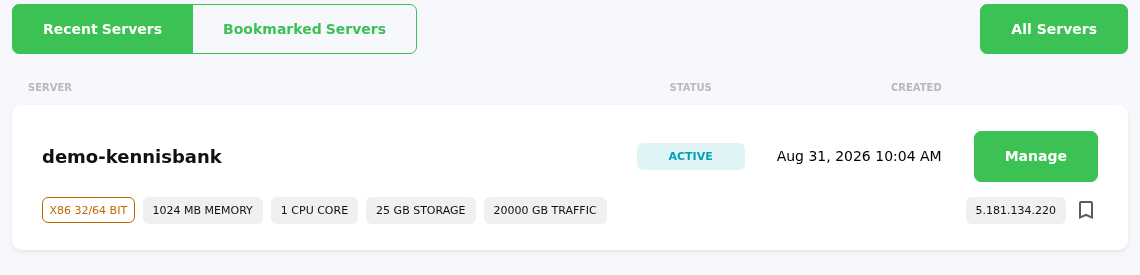
- Vul bij Name een herkenbare naam in voor je VPS.
- Vul eventueel een Hostname in. Dit is niet verplicht.
- Kies de juiste Timezone, bijvoorbeeld Europe/Amsterdam.
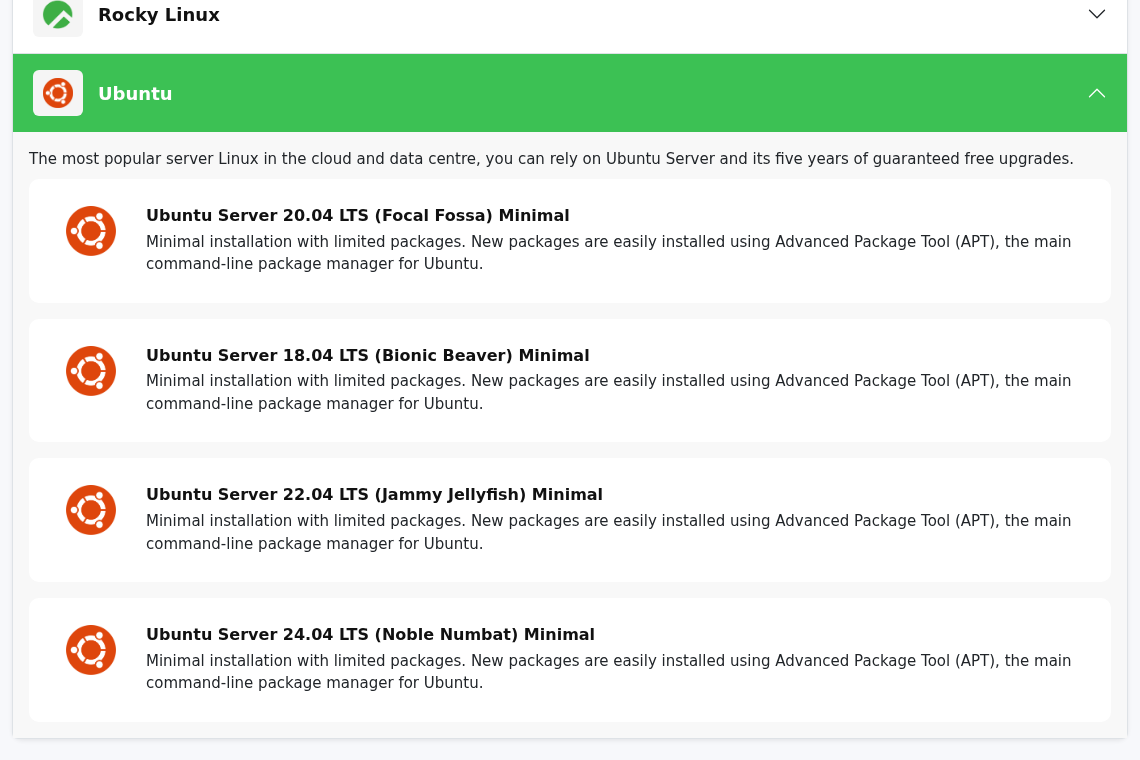
- Kies onder Operating System het besturingssysteem dat je wilt installeren.
In dit voorbeeld kiezen we voor Ubuntu Server 24.04 LTS (Noble Numbat) Minimal.
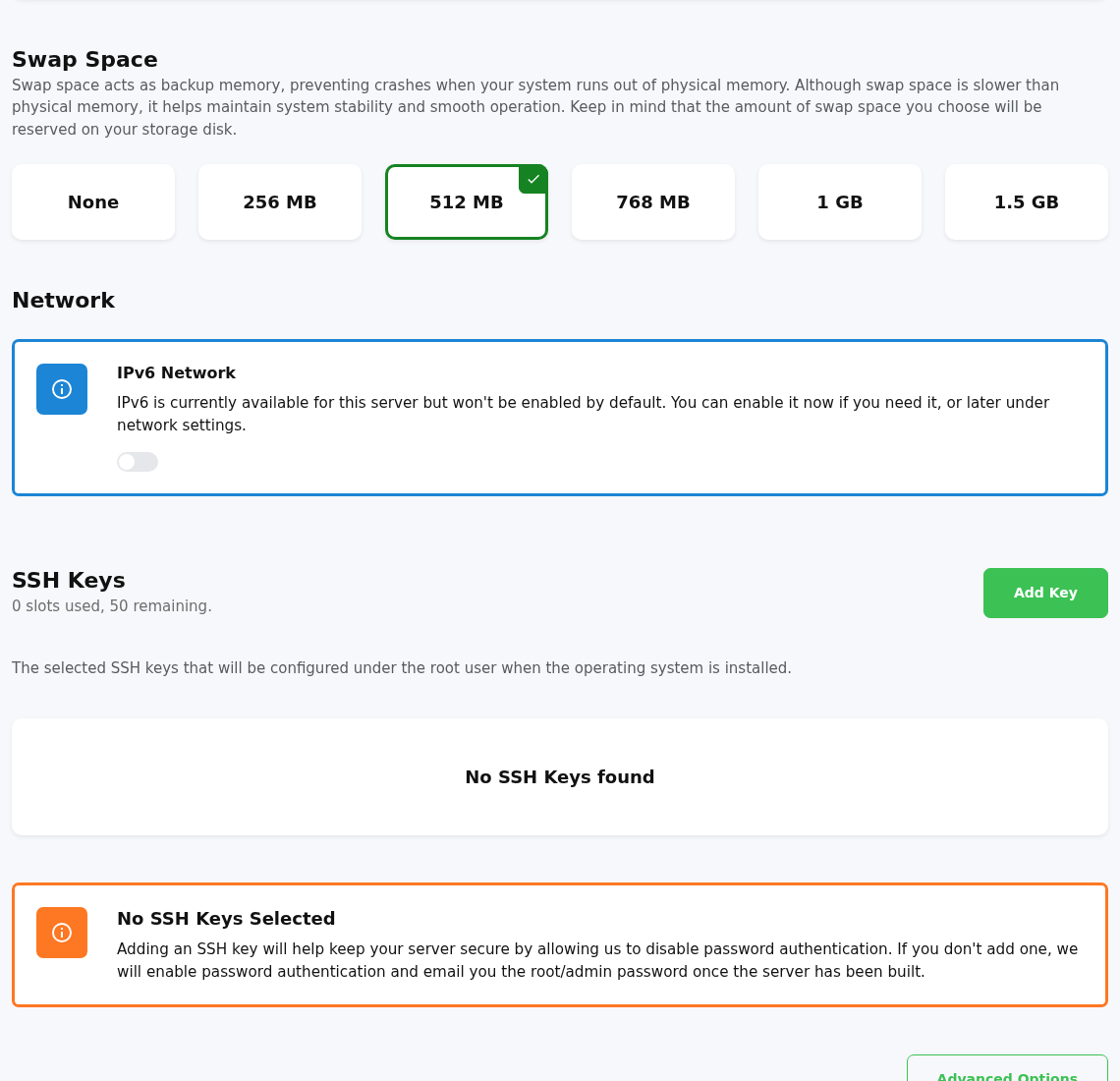
- Kies hoeveel Swap Space je wilt gebruiken. Swap is extra werkgeheugen op de schijf. In de meeste gevallen is 512 MB of 1 GB voldoende.
- Kies of je IPv6 Network direct wilt inschakelen. Dit kan ook later nog via de netwerk-instellingen van je VPS.
- Voeg eventueel een SSH Key toe. Gebruik je geen SSH-key? Dan wordt wachtwoord-login gebruikt en ontvang je het root-wachtwoord per e-mail na de installatie.
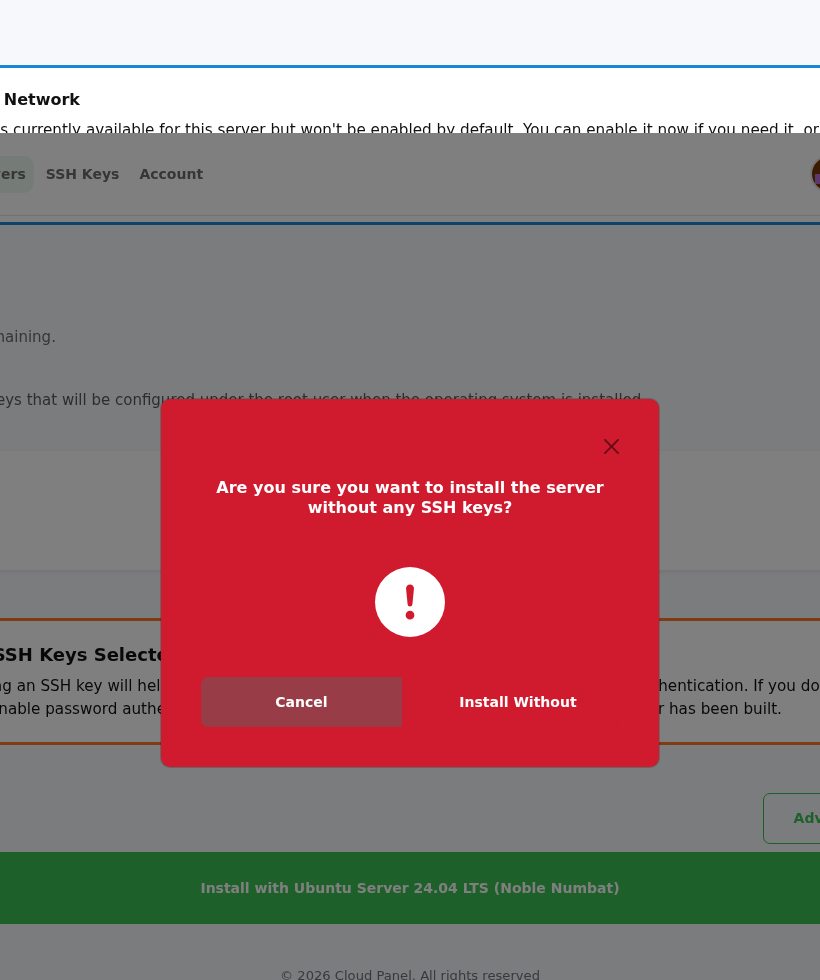
- Klik op Install with ... om de installatie te starten. De knop toont de naam van het gekozen besturingssysteem, bijvoorbeeld Install with Ubuntu Server 24.04 LTS (Noble Numbat).
- Gebruik je geen SSH-key? Dan krijg je een waarschuwing. Klik op Install Without om door te gaan.
- De VPS wordt nu geïnstalleerd. Dit kan enkele minuten duren.
- Zodra de installatie klaar is, ontvang je een e-mail met de inloggegevens van je VPS.
- Staat de VPS op RUNNING? Dan is je VPS klaar voor gebruik.
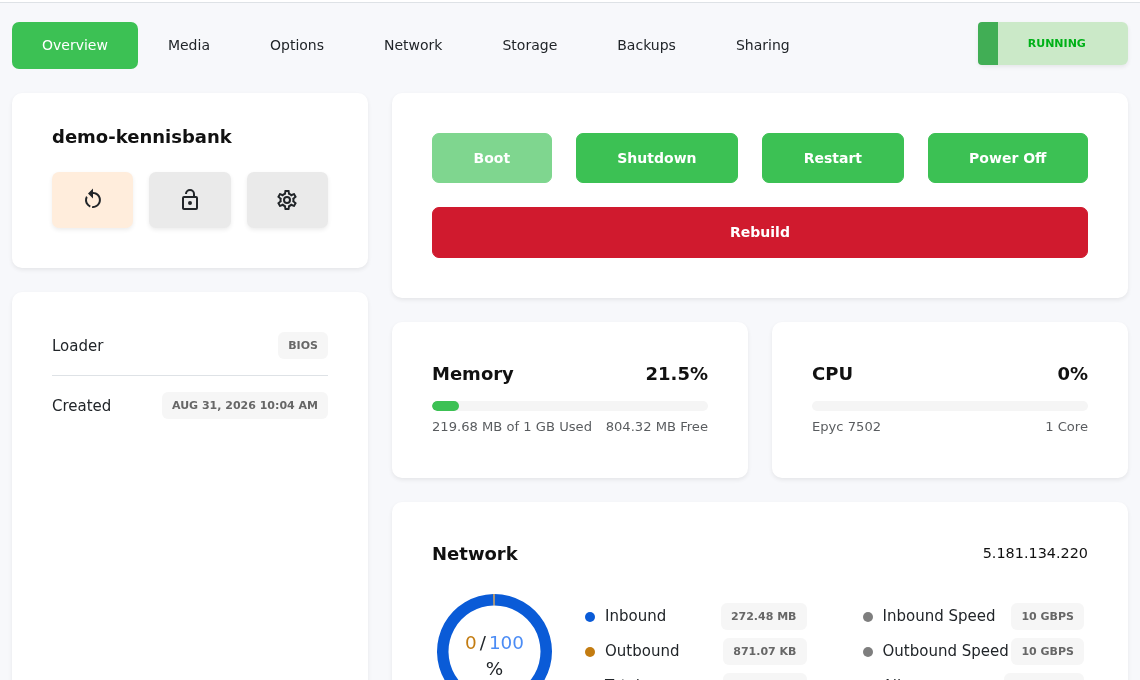
Na de installatie
Na de installatie kun je jouw VPS beheren via de volgende onderdelen in het VPS-paneel:
- Overview: status, verbruik en basisacties zoals restart of power off
- Media: ISO's of custom CD/DVD gebruiken
- Options: VNC, rescue mode, wachtwoord resetten en instellingen
- Network: IPv4, IPv6, DNS resolvers en rDNS beheren
- Storage: opslag bekijken
- Backups: back-ups bekijken of maken als dit beschikbaar is op je dienst
- Sharing: toegang geven aan een andere gebruiker
Mocht het niet lukken, neem dan contact met ons op via Discord of maak een ticket aan.
Lars
Bijgewerkt op: 09-09-2026
Was dit artikel nuttig?