
VNC inschakelen op je VPS
In dit artikel leggen we uit hoe je VNC inschakelt op je VPS en waarom je dit na gebruik weer uitzet.
In dit artikel leggen we uit hoe je VNC inschakelt op je VPS. Dit is handig wanneer je bijvoorbeeld Windows Server installeert, een custom ISO gebruikt of geen normale SSH/RDP-toegang hebt.
Let op! Gebruik VNC alleen wanneer je het nodig hebt. Schakel VNC na gebruik weer uit, zodat de console niet onnodig bereikbaar blijft.
Wat heb je nodig?
- Toegang tot het VPS-paneel via cloud.ping64.net
- Een VPS van Etheron
VNC inschakelen
-
Ga naar cloud.ping64.net en log in.
-
Kies de VPS waarvoor je VNC wilt gebruiken en klik op Manage.
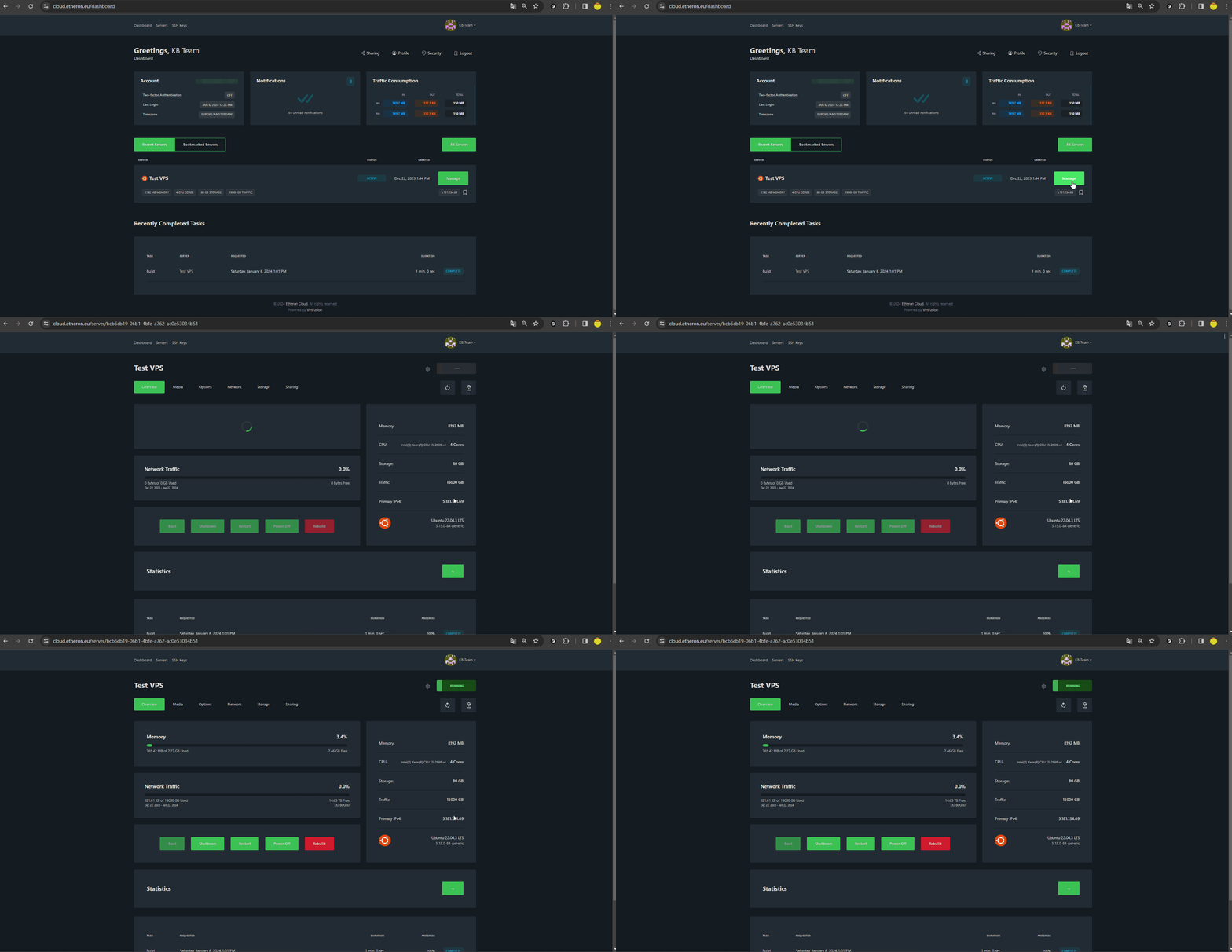
-
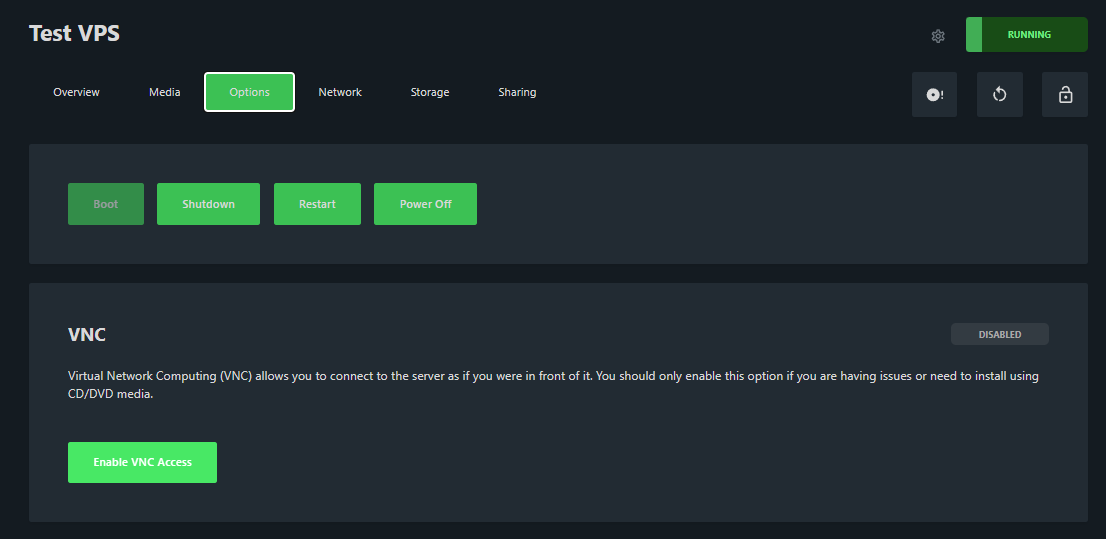
Klik bovenaan op Options.
-
Open het onderdeel VNC en klik op Enable VNC Access.
- Zodra VNC is ingeschakeld, klik je op Browser VNC om de console in je browser te openen.
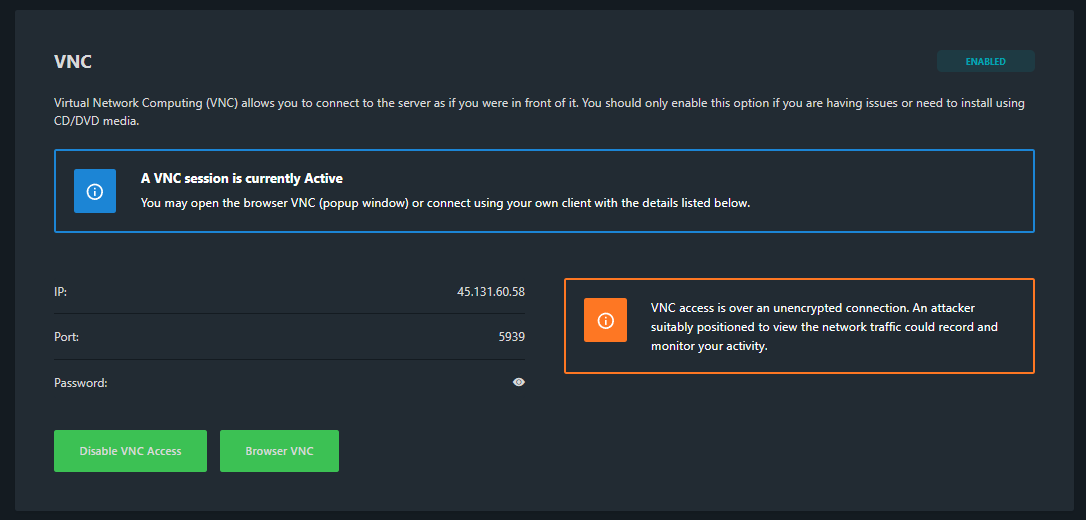
Je kunt nu via VNC meekijken en de VPS bedienen alsof je achter het scherm van de server zit.
VNC weer uitschakelen
Ben je klaar met de installatie of controle? Ga dan terug naar Options → VNC en klik op Disable VNC Access.
Zo voorkom je dat VNC onnodig actief blijft.
Mocht VNC niet werken, neem dan contact met ons op via Discord of maak een ticket aan.