
Custom ISO mounten op je VPS
In dit artikel leggen we uit hoe je een custom ISO mount op je VPS en waar je op moet letten.
In dit artikel leggen we uit hoe je een custom ISO mount op je VPS via het VPS-paneel.
Met een custom ISO kun je een eigen besturingssysteem of installatie-image starten op je VPS.
Let op! Een verkeerde ISO, verkeerde boot order of installatie vanuit een ISO kan ervoor zorgen dat je VPS niet goed opstart of dat data wordt overschreven. Maak eerst een back-up als er belangrijke bestanden op de VPS staan.
Belangrijke eisen voor de ISO-link
Controleer je ISO-link voordat je begint:
- de ISO moet via HTTPS bereikbaar zijn;
- voer de link in zonder
https://ervoor; - de link moet eindigen op .iso;
- redirects werken niet goed, gebruik dus een directe downloadlink;
- de ISO moet publiek bereikbaar zijn zonder login of token.
Voorbeeld:
releases.ubuntu.com/24.04/ubuntu-24.04.3-live-server-amd64.iso
Gebruik dus niet:
https://releases.ubuntu.com/24.04/ubuntu-24.04.3-live-server-amd64.iso
Wat heb je nodig?
- Toegang tot het VPS-paneel via cloud.ping64.net
- Een VPS van Etheron
- Een directe HTTPS-link naar een
.iso-bestand - VNC-toegang om de installatie te bedienen
Custom ISO mounten
-
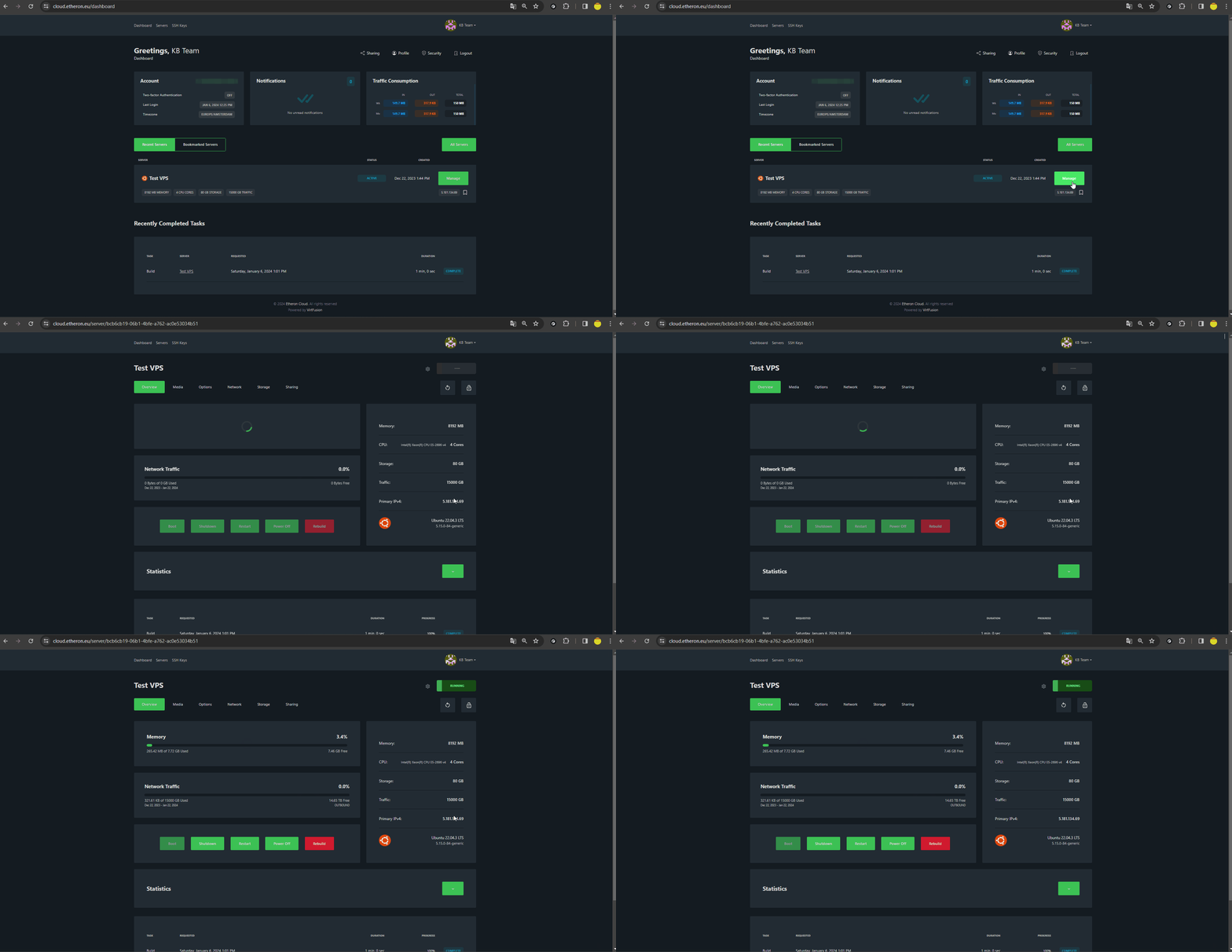
Log in op cloud.ping64.net.
-
Kies de VPS waarop je de ISO wilt mounten en klik op Manage.
-
Schakel de VPS uit voordat je de boot-instellingen wijzigt.
-
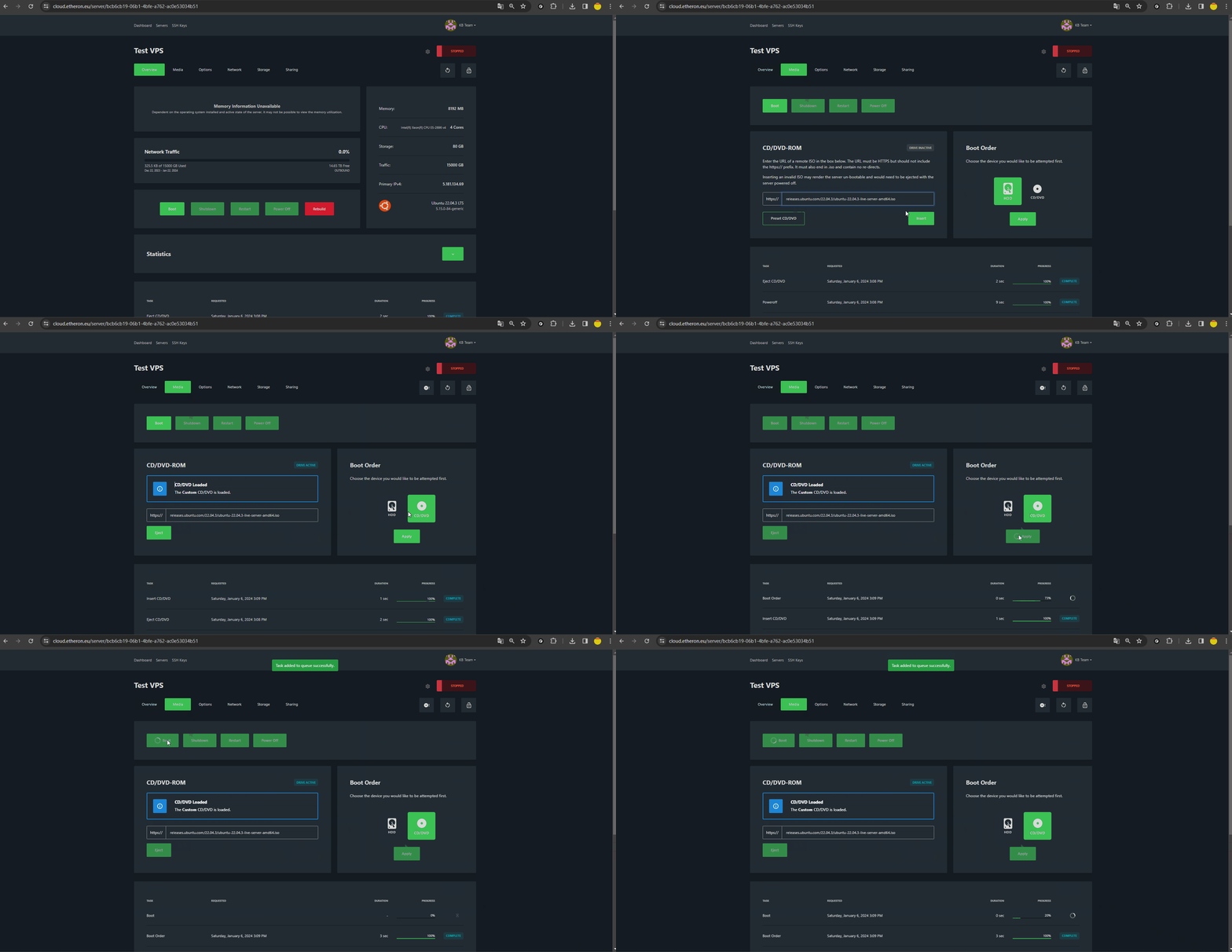
Ga bovenaan naar Media.
-
Open Custom CD/DVD.
-
Vul de directe ISO-link in zonder
https://ervoor. -
Zet de boot order tijdelijk op CD/DVD zodat de VPS vanaf de ISO start.
-
Klik op Apply om de instelling op te slaan.
-
Start de VPS opnieuw op met Boot.
De VPS start nu vanaf de gemounte ISO.
Installatie afmaken via VNC
Gebruik VNC om de installatie vanuit de ISO te bedienen:
- Ga naar Options → VNC.
- Klik op Enable VNC Access.
- Klik op Browser VNC.
Bekijk eventueel ook het artikel VNC inschakelen op je VPS.
Na de installatie
- Zet de boot order weer terug naar HDD zodra de installatie klaar is.
- Klik opnieuw op Apply om de wijziging op te slaan.
- Schakel VNC daarna weer uit via Disable VNC Access.
Doe je dit niet, dan kan de VPS bij de volgende herstart opnieuw vanaf de ISO starten.
Problemen oplossen
Controleer bij problemen eerst:
- of de ISO-link direct werkt in je browser;
- of de link zonder
https://is ingevuld; - of de link eindigt op
.iso; - of de ISO geen redirect gebruikt;
- of de boot order op CD/DVD staat;
- of je na installatie de boot order weer op HDD hebt gezet.
Mocht het niet lukken, neem dan contact met ons op via Discord of maak een ticket aan.