
Toegang tot Remote Desktop beperken tot specifieke IP-adressen
Hieronder vindt u een handleiding voor het beperken van de toegang tot Remote Desktop tot specifieke IP-adressen:
Weet je je IP-address niet? Deze kan je opzoeken via ipchicken.
-
Maak verbinding met je VPS via het VPS paneel of op een andere gewenste manier.
-
Open op je Windows VPS de zoekbalk links onderin het scherm.
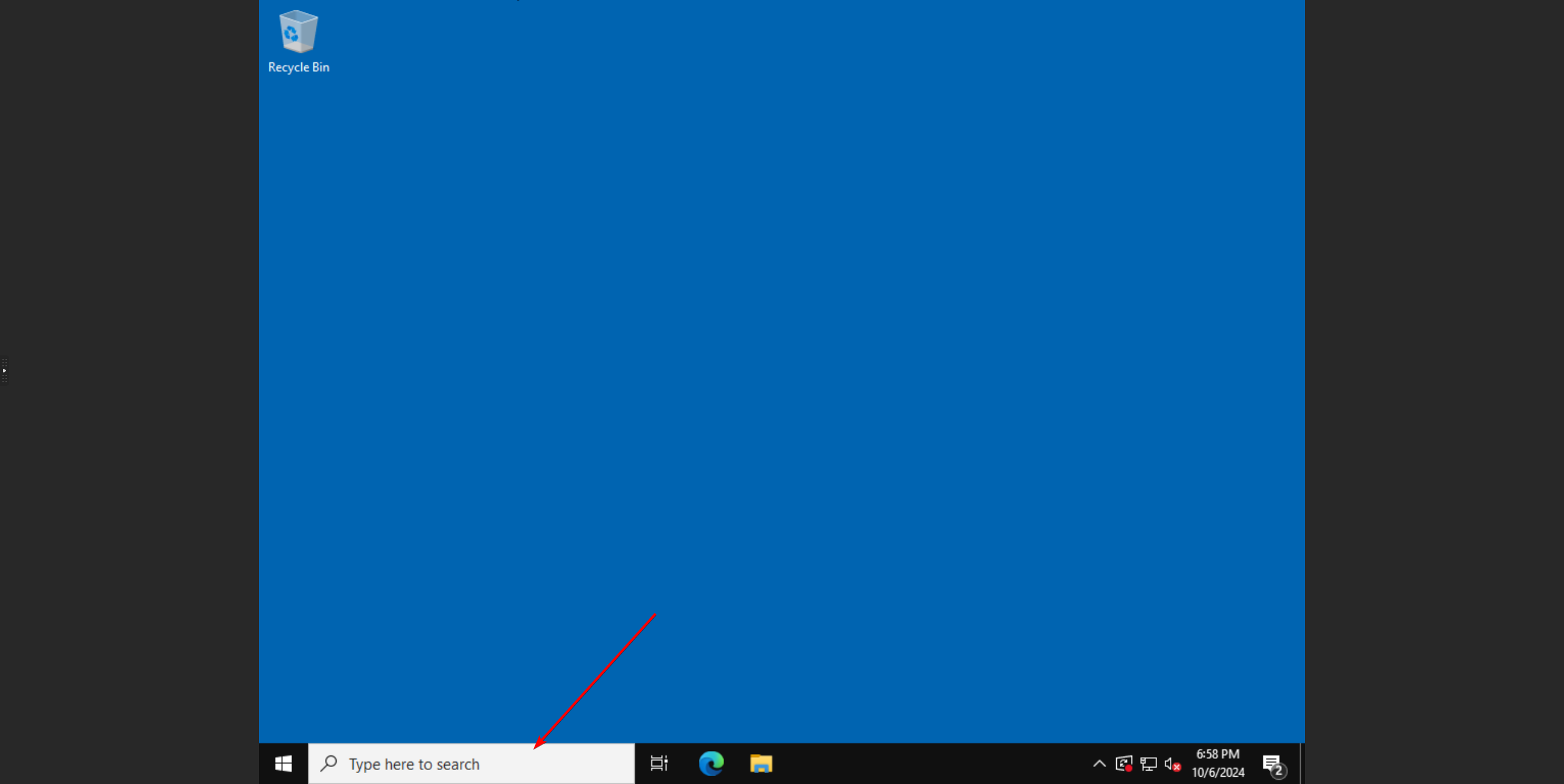
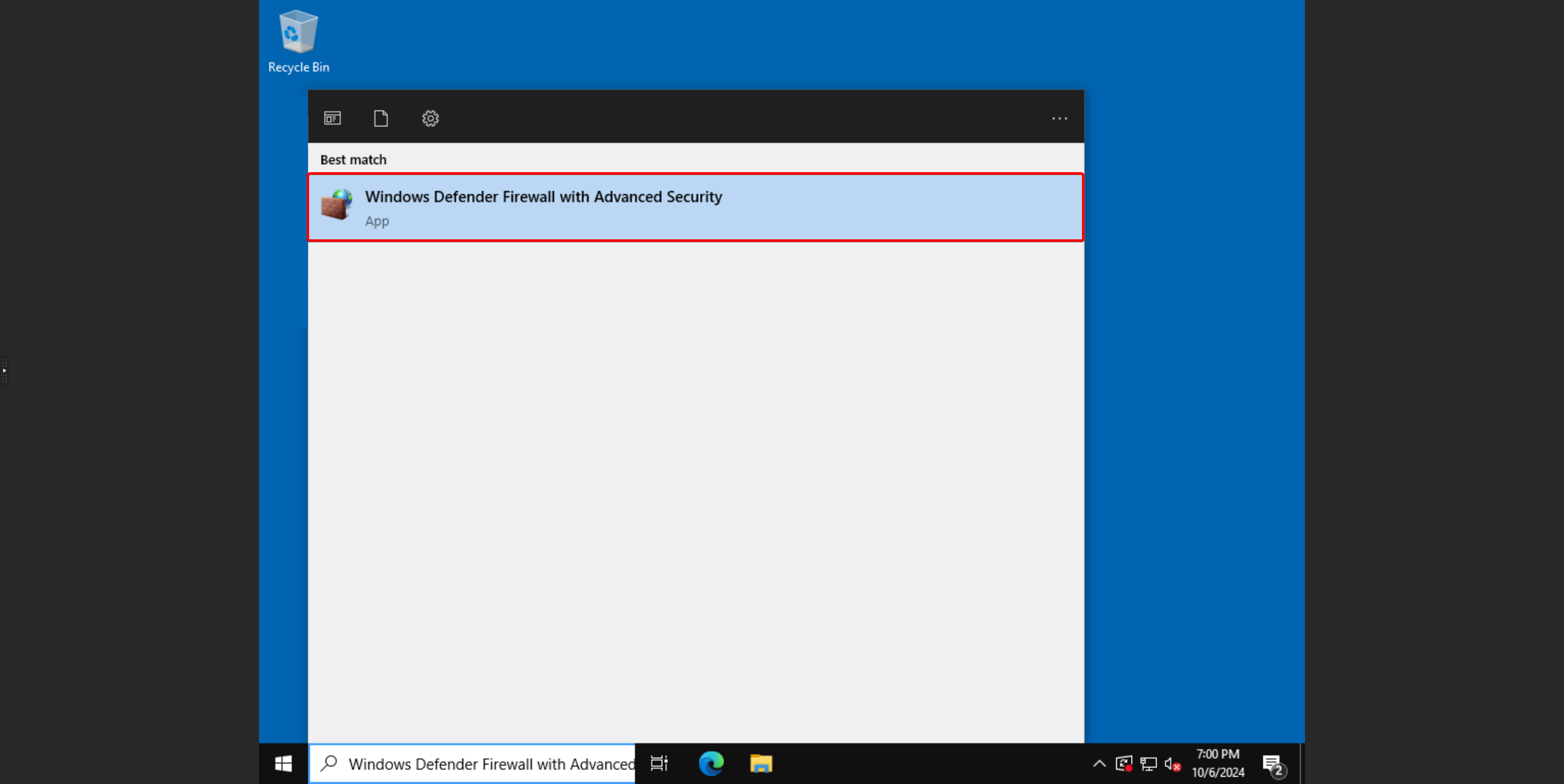
- Zoek naar "Windows Defender Firewall with Advanced Security" en klik erop.
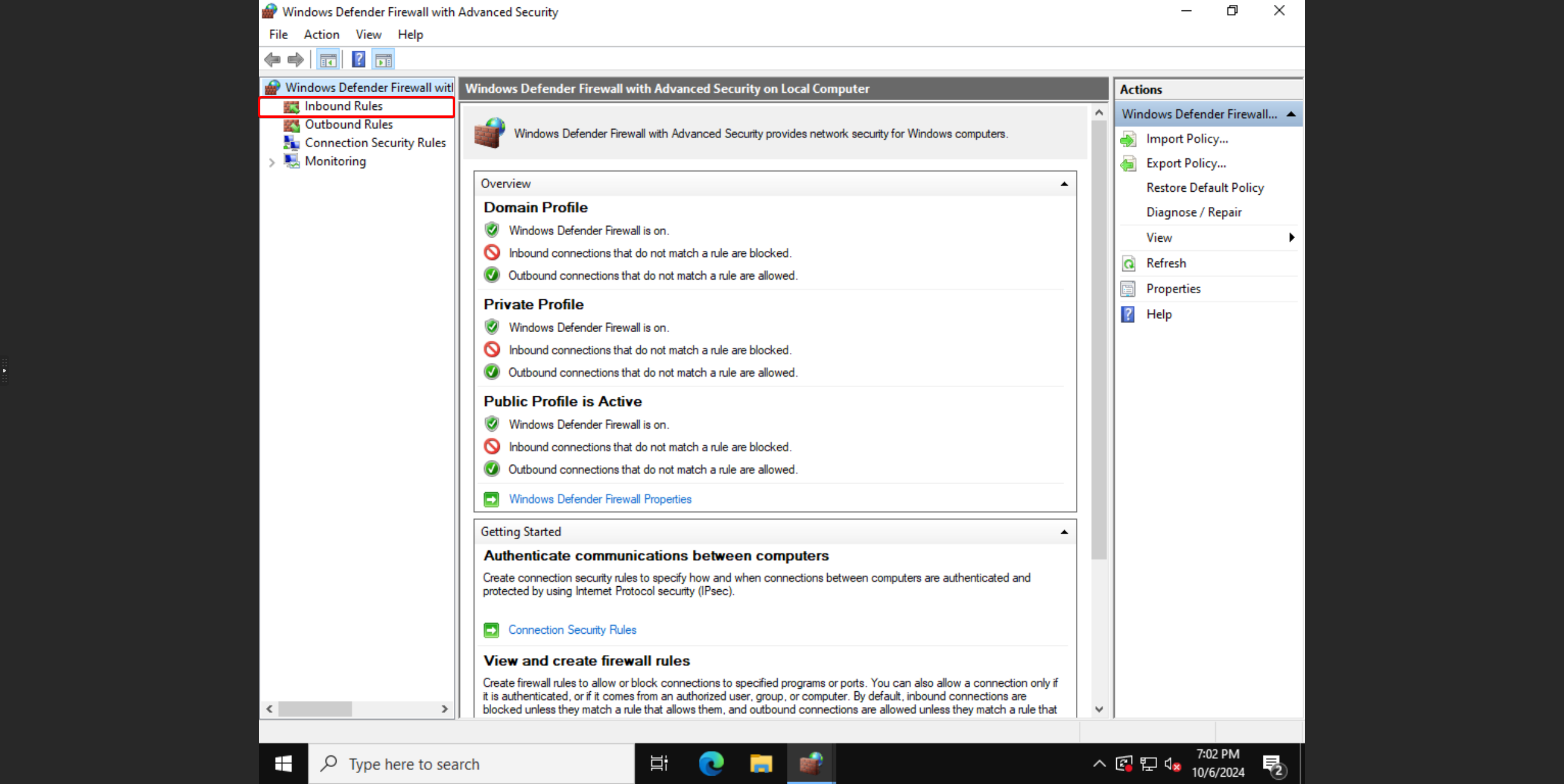
- Klik in het linkermenu op Inbound Rules.
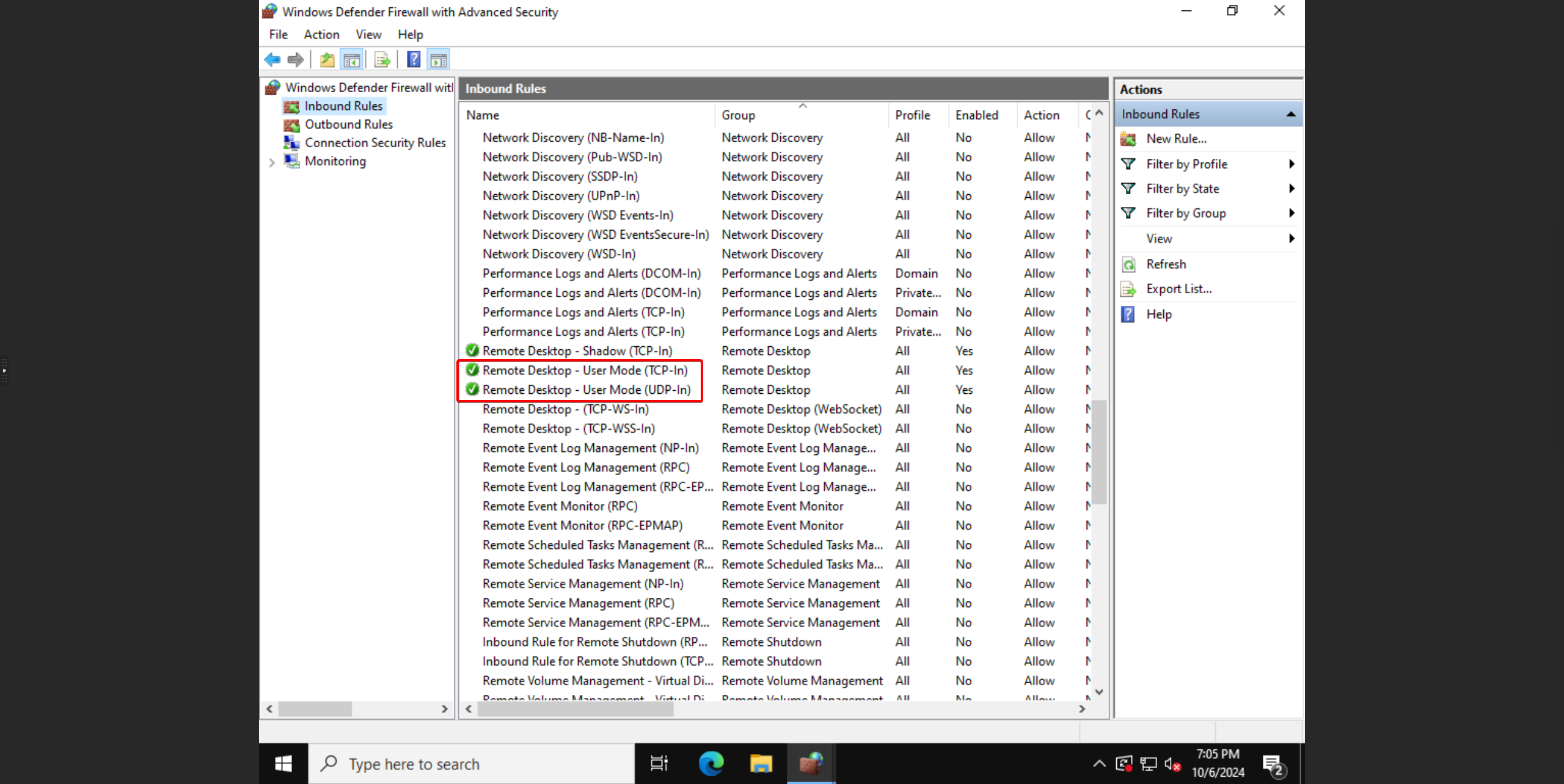
- Scroll naar beneden tot je bij Remote Desktop bent. Zoek hier naar** Remote Desktop - Use mode (TCP-in)**. Dubbel klik hier op.
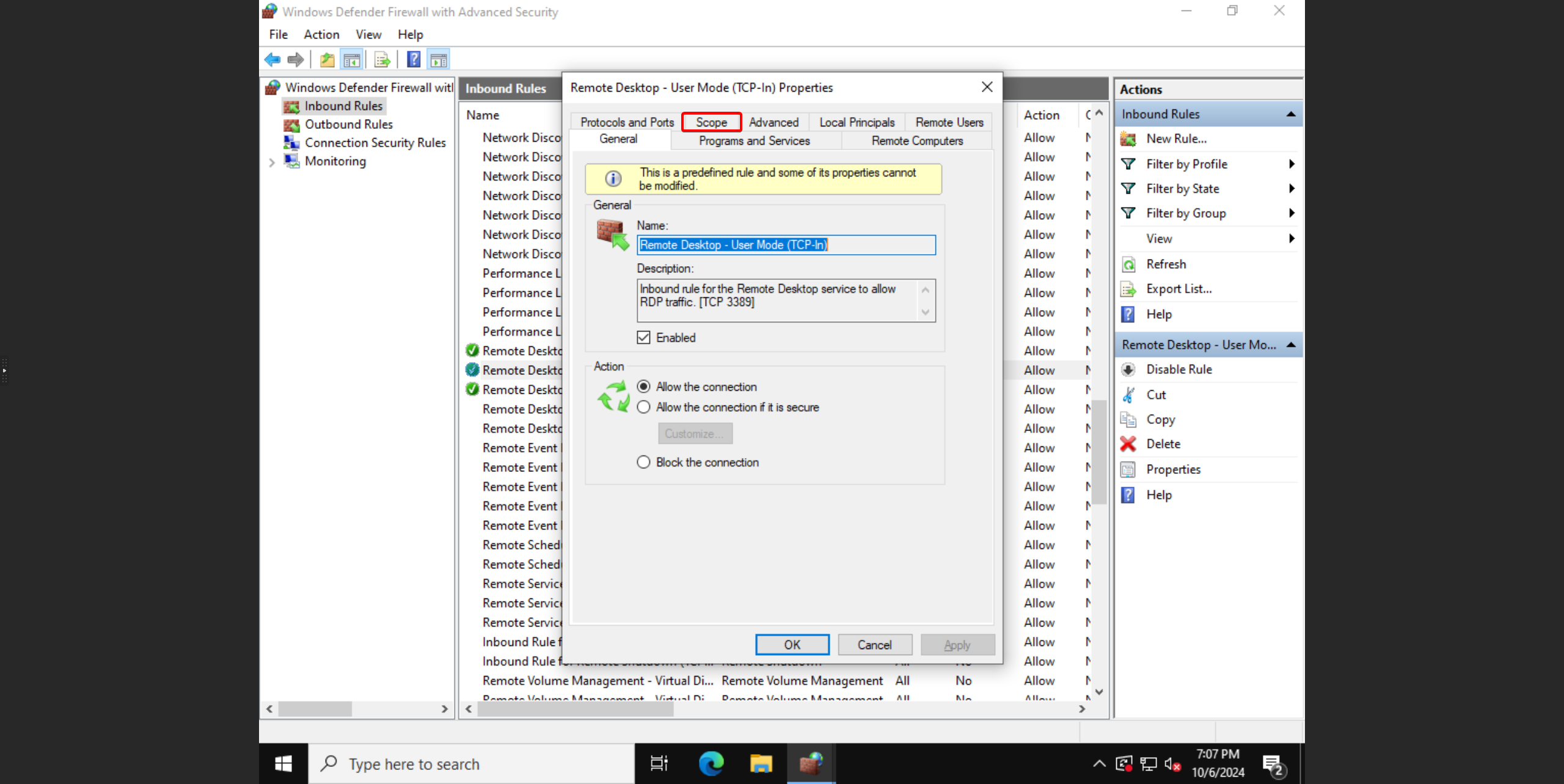
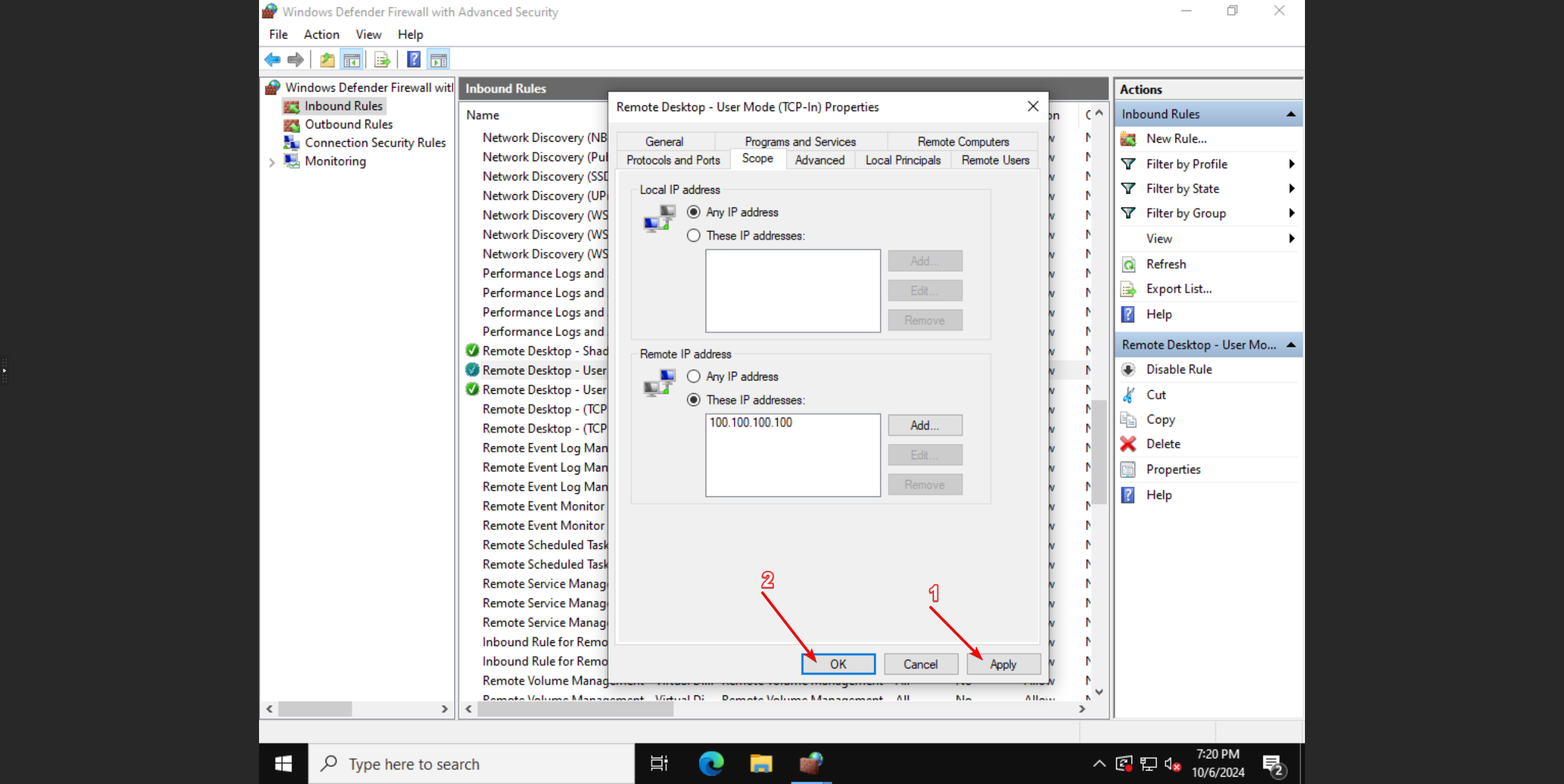
- In het nieuw geopende venster klikt u op het tabblad Scope.
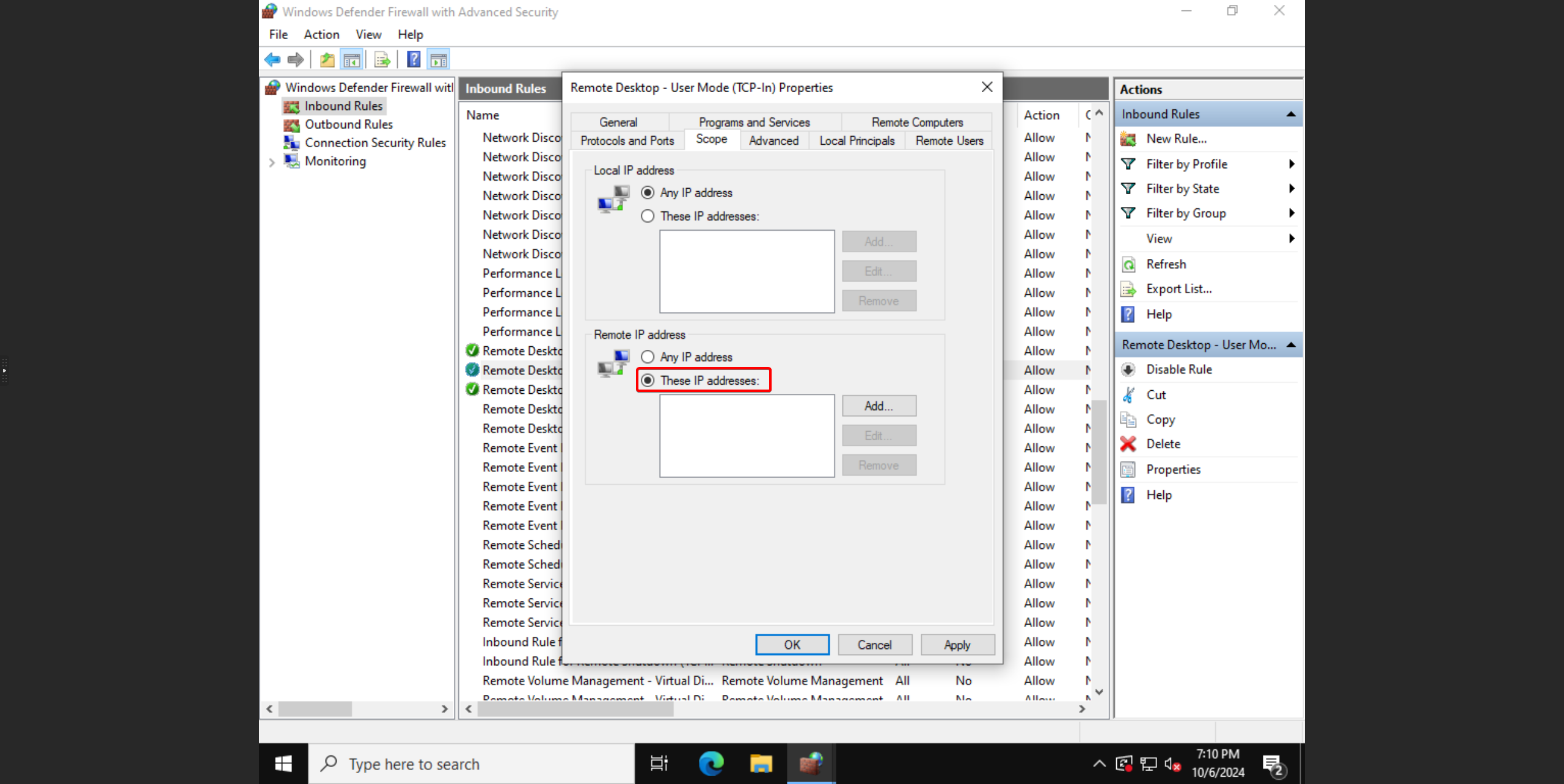
- Onder het kopje Remote IP address selecteert u de optie These IP addressess:
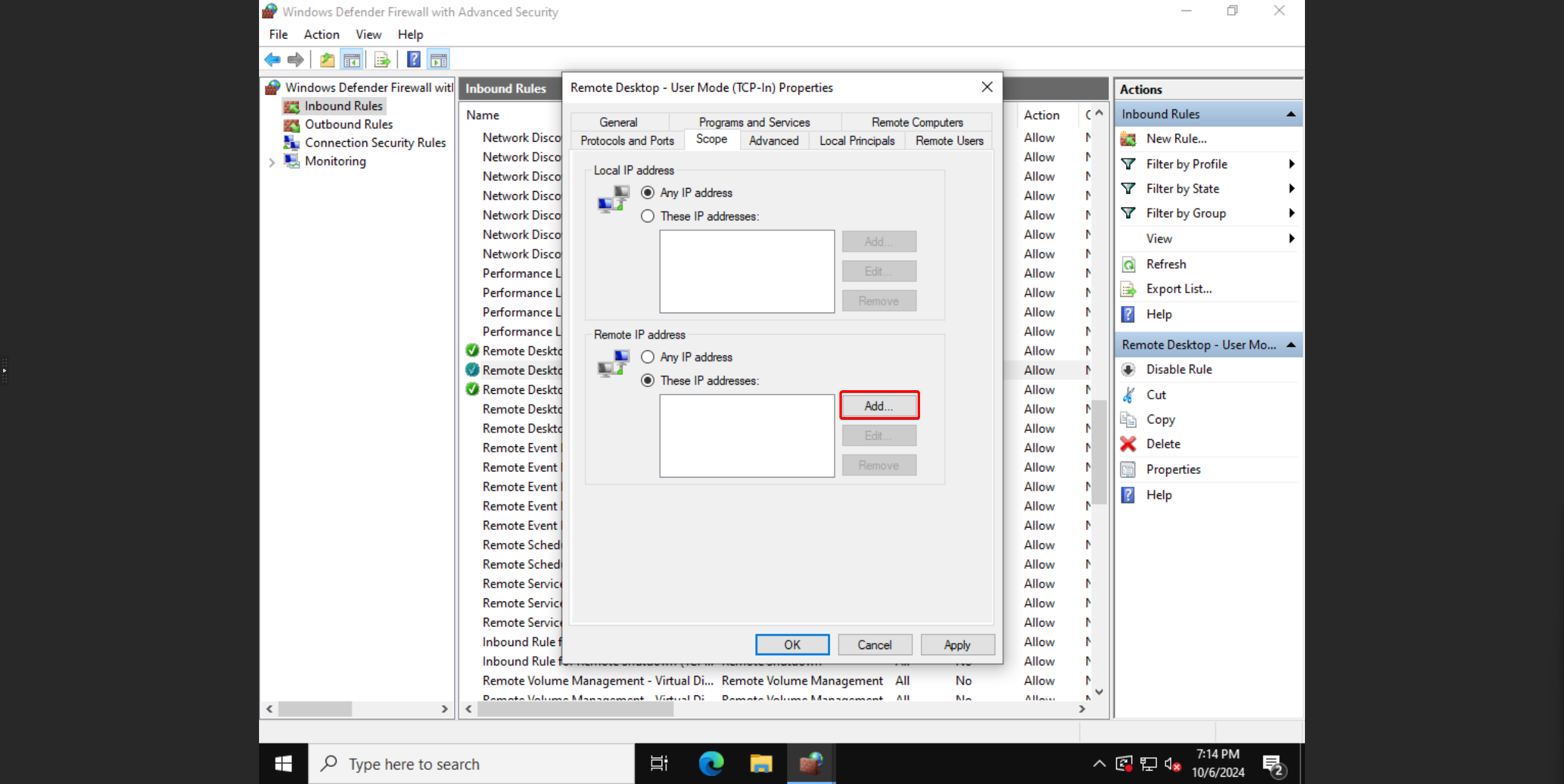
- Klik op Add..
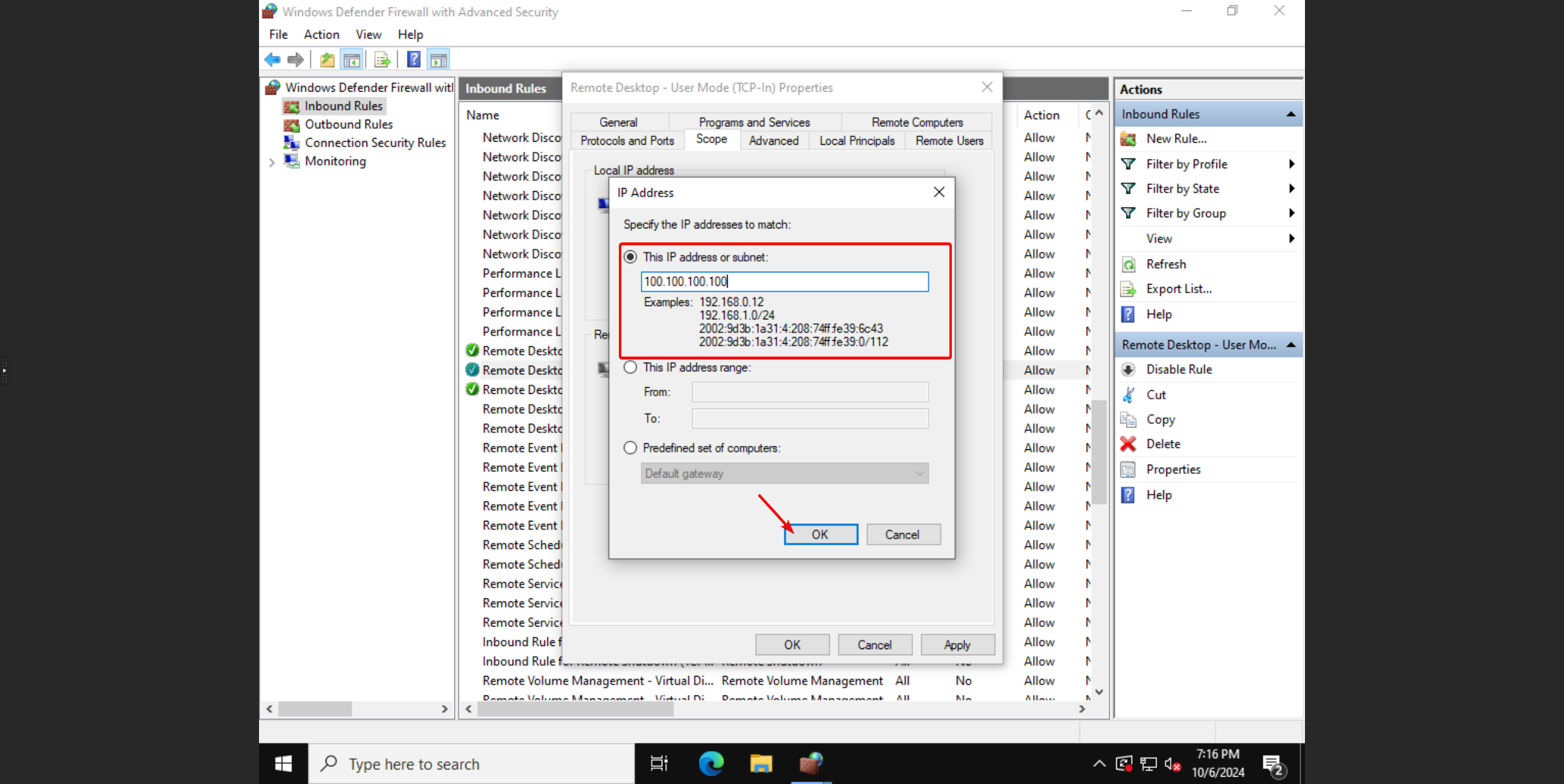
- Vul het IP-adres in dat u toegang wilt verlenen tot de VPS en klik op OK.
- Klik op APPLY en vervolgens op OK.
- Zoek nu naar Remote Desktop - Use mode (UDP-in), dat zich meestal direct boven of onder de vorige regel bevindt.
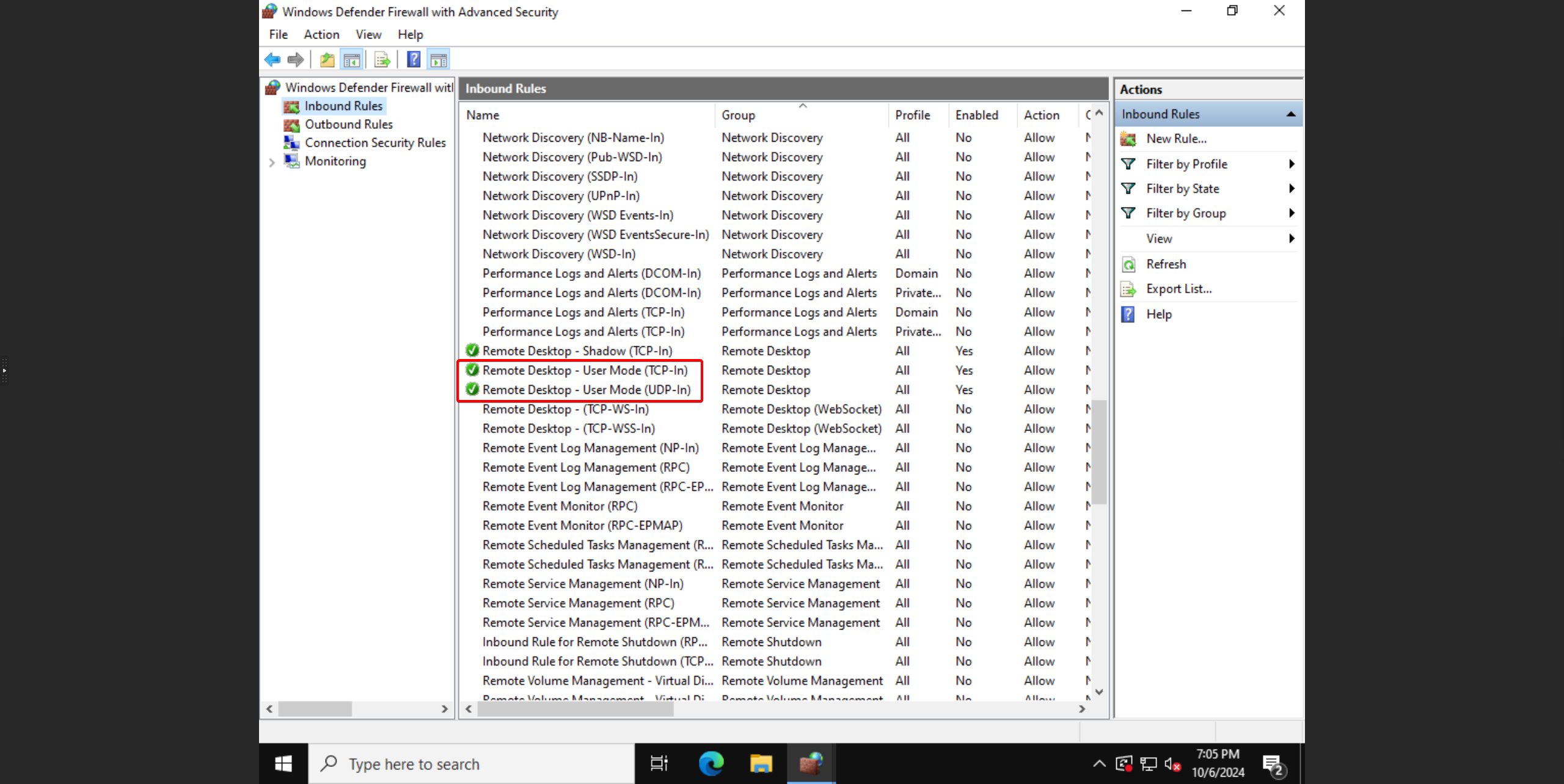
- Herhaal stap 6 tot en met 10 met hetzelfde IP-adres. Vanaf dit moment kan alleen verbinding worden gemaakt vanaf het opgegeven IP-adres.
Mocht het niet lukken neem hier contact met ons op via de discord of maak een ticket aan!
Lars
Bijgewerkt op: 09-09-2026
Was dit artikel nuttig?