
Eerste stappen met Dokploy op je Etheron VPS
Leer hoe je Dokploy configureert en je eerste applicaties, databases en Docker containers deploy op je Etheron VPS.
Dokploy is een zelfgehost Platform-as-a-Service (PaaS) alternatief voor Vercel, Netlify en Heroku. Met Dokploy kun je eenvoudig applicaties, databases en Docker containers deployen en beheren vanaf je eigen VPS. Dit artikel helpt je op weg na de installatie van Dokploy.
Wat heb je nodig?
- Een VPS bij Etheron Hosting met Dokploy geïnstalleerd
- SSH-toegang tot je VPS
- Root of sudo rechten
- Een domein of subdomein (optioneel, maar aanbevolen voor productie)
Toegang krijgen tot Dokploy
Inloggen op het webinterface
- Open je webbrowser en ga naar
http://[jouw-vps-ip]:3000
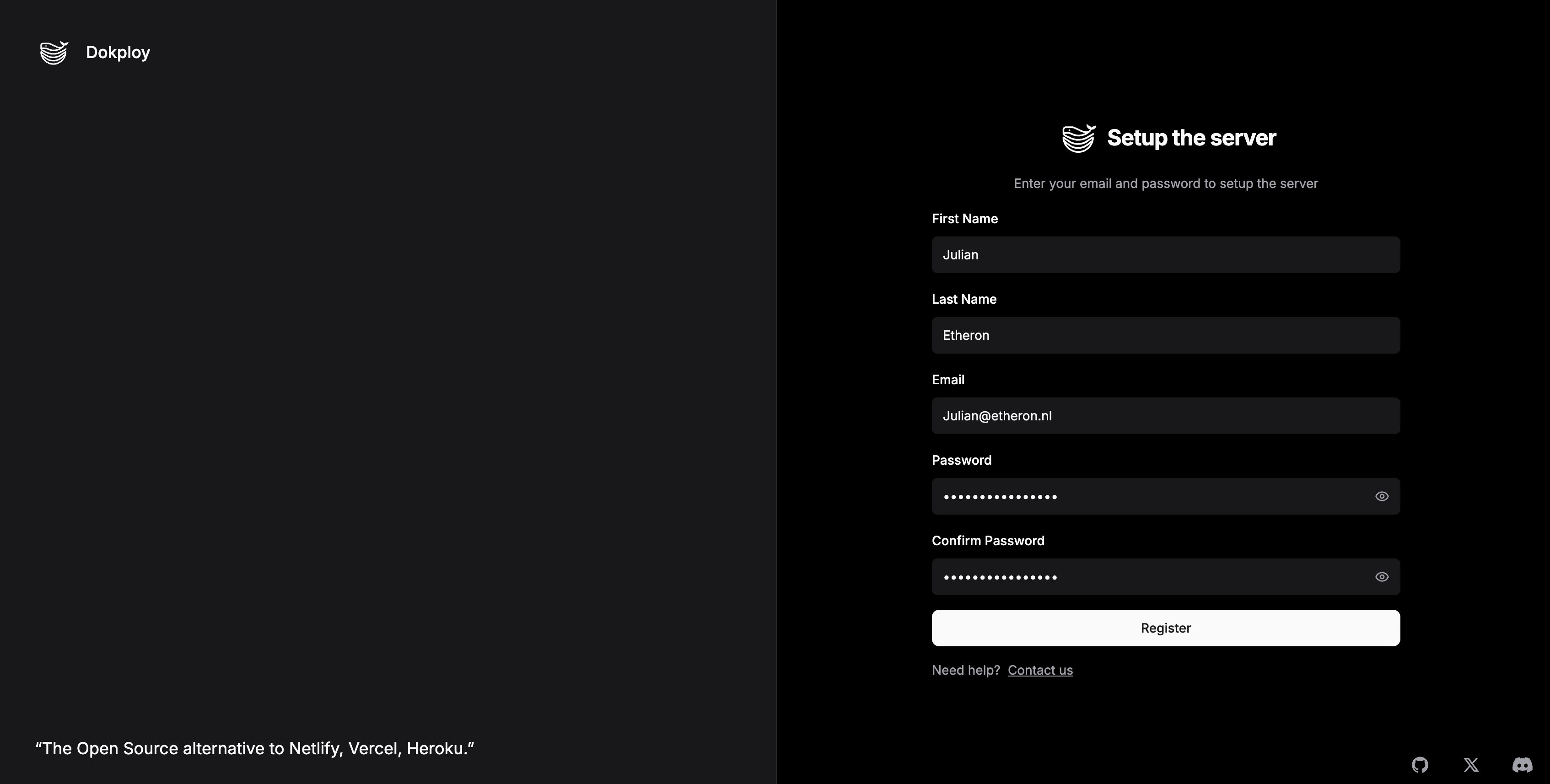
- Bij je eerste bezoek word je gevraagd een admin account aan te maken. Kies een sterke gebruikersnaam en wachtwoord en bewaar deze veilig.
Beveiligingstip: Schakel na de initiële setup altijd een firewall in en beperk de toegang tot poort 3000 tot jouw IP-adres, of configureer een reverse proxy met SSL.
Installatiestatus controleren
Na het inloggen zie je het Dokploy dashboard. Controleer hier:
- Of alle services de status "running" hebben
- De beschikbare resources (CPU, RAM, disk)
- Welke Docker versie actief is
Basisconfiguratie instellen
Server instellingen
-
Navigeer naar Settings in het hoofdmenu
-
Configureer de volgende basis instellingen:
- Server Domain: voeg je primaire domein toe (indien van toepassing)
- Let's Encrypt Email: vul een geldig e-mailadres in voor SSL certificaten
- Registry Settings: optioneel - configureer toegang tot private Docker registries
SSH Key toevoegen voor Git deployments
Als je vanuit private Git repositories wilt deployen:
-
Ga naar Settings → SSH Keys
-
Genereer een nieuwe SSH key of upload een bestaande public key
-
Voeg de public key toe aan je Git provider (GitHub, GitLab, Bitbucket)
Je eerste applicatie deployen
Een project aanmaken
-
Klik op Create Project in het dashboard
-
Geef het project een naam (bijvoorbeeld "mijn-eerste-app")
-
Voeg optioneel een beschrijving toe
Een applicatie toevoegen
Dokploy ondersteunt verschillende deployment methoden:
Methode A: Deployen vanuit Git repository
-
Klik binnen je project op Add Service → Application
-
Selecteer Git Source
-
Configureer de volgende instellingen:
- Repository URL: bijvoorbeeld
https://github.com/username/repo.git - Branch: bijvoorbeeld
mainofmaster - Build Pack: kies automatische detectie of selecteer handmatig (Nixpacks, Dockerfile, Buildpacks)
- Klik op Deploy
Methode B: Deployen vanuit Docker image
-
Klik binnen je project op Add Service → Application
-
Selecteer Docker Image
-
Configureer de volgende instellingen:
- Image: bijvoorbeeld
nginx:latestofusername/custom-image:tag - Poort mapping: map de container poort naar een host poort
- Klik op Deploy
Een domein koppelen
-
Open de gedeployde applicatie in Dokploy
-
Ga naar de Domains tab
-
Klik op Add Domain
-
Voer je domein in (bijvoorbeeld
app.jouwnaam.nl) -
Schakel SSL in voor automatische Let's Encrypt certificaten
-
Configureer DNS bij je domeinnaam:
- Maak een A-record aan die verwijst naar je VPS IP-adres
- Of maak een CNAME aan als je een subdomein gebruikt
Database toevoegen
Database service aanmaken
-
Klik binnen je project op Add Service → Database
-
Kies een database type:
- PostgreSQL
- MySQL/MariaDB
- MongoDB
- Redis
- Configureer de database:
- Database naam
- Gebruikersnaam en wachtwoord
- Versie (selecteer de gewenste database versie)
- Storage: wijs voldoende disk space toe
- Klik op Create
Database koppelen aan je applicatie
-
Open je applicatie in Dokploy
-
Ga naar Environment Variables
-
Voeg de database connection string toe, bijvoorbeeld:
DATABASE_URL=postgresql://user:password@database-service:5432/dbname
- Herstart de applicatie om de nieuwe variabelen te laden
Monitoring en logs
Logs bekijken
-
Open een service (applicatie of database)
-
Ga naar de Logs tab
-
Hier zie je real-time logs van je containers
-
Gebruik filters om specifieke log levels te bekijken
Resource monitoring
Het dashboard toont een overzicht van:
- CPU gebruik per service
- RAM gebruik per service
- Disk I/O
- Network traffic
Let op de resource limieten van je VPS pakket.
Veelvoorkomende problemen
Kan niet inloggen op poort 3000
Controleer of Dokploy actief is:
sudo docker ps | grep dokploy
Controleer de firewall instellingen:
sudo ufw status
Open poort 3000 indien nodig:
sudo ufw allow 3000/tcp
SSL certificaat wordt niet automatisch aangemaakt
Dit kan verschillende oorzaken hebben:
- DNS is niet correct geconfigureerd (Let's Encrypt vereist dat het domein naar je server wijst)
- Poort 80 en 443 zijn niet open in de firewall
Verifieer DNS propagatie:
nslookup joudomein.nl
Open de benodigde poorten:
sudo ufw allow 80/tcp && sudo ufw allow 443/tcp
Deployment faalt zonder duidelijke foutmelding
- Bekijk de build logs in detail via de Logs tab
- Controleer of er voldoende disk space is:
df -h - Controleer of er voldoende RAM beschikbaar is:
free -h - Verhoog eventueel je VPS resources via https://cloud.ping64.net
Container start niet na deployment
- Controleer environment variables (vooral database connections)
- Verifieer dat de poort in de applicatie overeenkomt met de configuratie in Dokploy
- Bekijk container logs voor specifieke foutmeldingen
Basis beveiligingsmaatregelen
Firewall configureren
Configureer je firewall met de volgende commando's:
sudo ufw allow 22/tcp    # SSH
sudo ufw allow 80/tcp    # HTTP
sudo ufw allow 443/tcp   # HTTPS
sudo ufw allow 3000/tcp  # Dokploy (of blokkeer en gebruik reverse proxy)
sudo ufw enable
Wijzig de default poort (optioneel)
Voor extra beveiliging kun je:
- Een reverse proxy configureren (Nginx/Traefik)
- Toegang alleen via HTTPS toestaan
Regelmatige backups
- Configureer automated backups in Dokploy Settings
- Of maak gebruik van VPS backup functionaliteit via https://cloud.ping64.net
Updates
Houd Dokploy up-to-date door regelmatig te controleren via Settings → Updates
Nuttige commando's voor troubleshooting
# Status van alle Dokploy containers
sudo docker ps -a | grep dokploy

# Logs van Dokploy core service
sudo docker logs dokploy

# Disk space controleren
df -h

# RAM gebruik controleren
free -h

# Actieve Docker containers en resource gebruik
sudo docker stats
Volgende stappen
Na deze initiële setup kun je:
- Meerdere projecten en applicaties deployen
- CI/CD pipelines configureren met GitHub Actions of GitLab CI
- Custom domains toevoegen voor elke applicatie
- Teams en gebruikers toevoegen voor samenwerking
- Geavanceerde monitoring configureren
Meer informatie
Externe bronnen:
- Officiële Dokploy documentatie: https://docs.dokploy.com
- Dokploy GitHub: https://github.com/Dokploy/dokploy
Hulp nodig? Neem contact op via support.etheron.nl