
Hoe zet je redis cache aan?
Hier leggen we je uit hoe je redis cache aanzet.
-
Ga naar de gewenste website en log daar in op het wordpress admin panel.
-
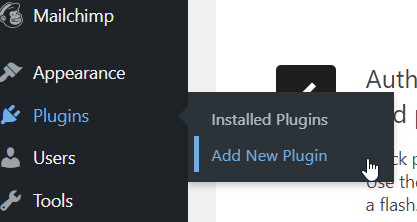
Ga naar Plugins en klik vervolgens op Add New.
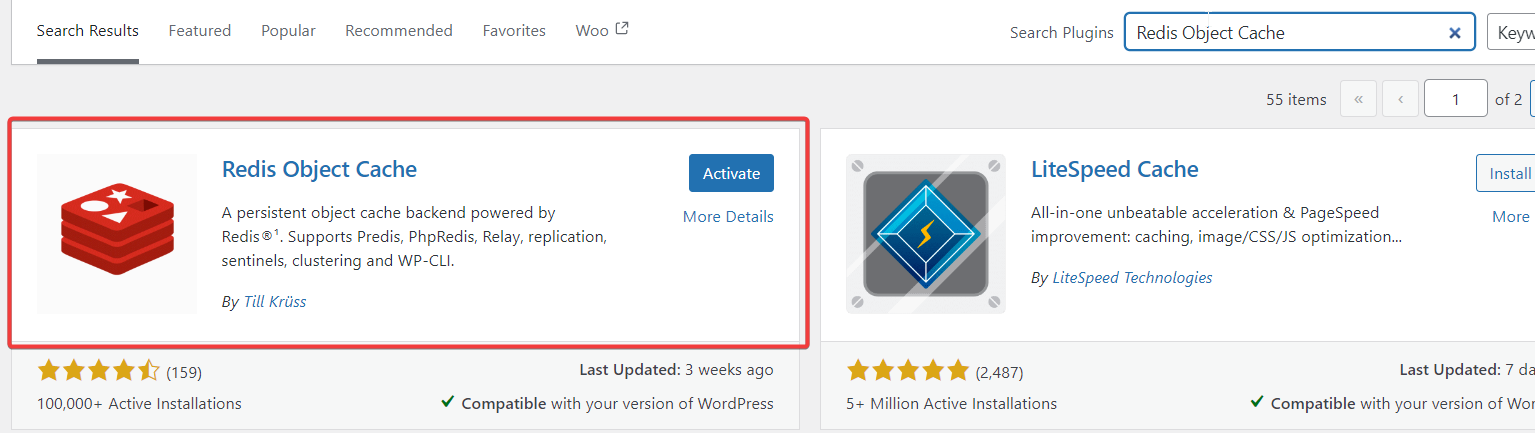
- Zoek op Redis Object cache, en installeer de plugin. Wacht tot hij klaar is met installeren en klik hierna op Activate.
-
Ga nu naar het DirectAdmin-paneel van je website door achter de URL van je website ':2222' toe te voegen. Dit zou er als volgt uitzien: jouwwebsitenaam.nl:2222..
-
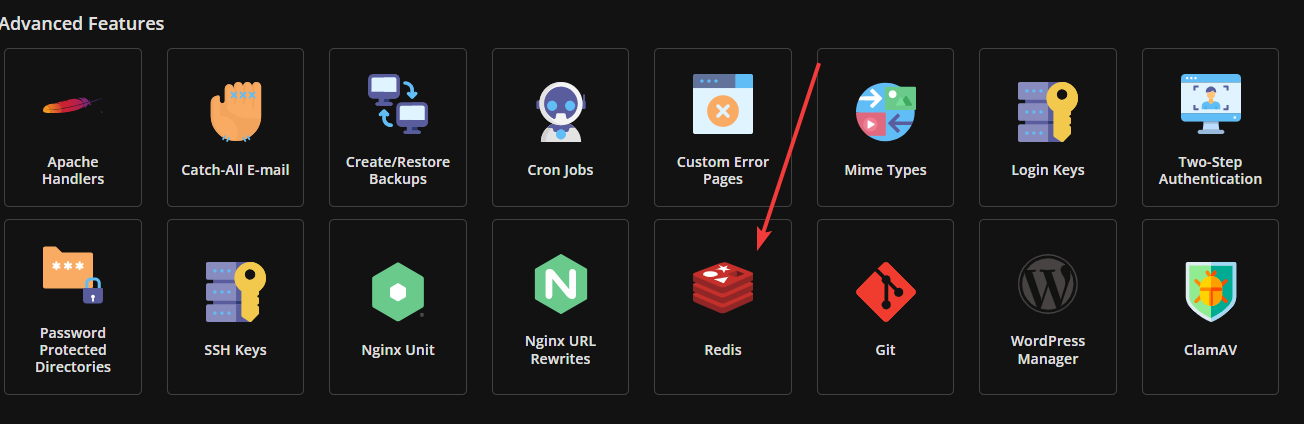
Ga naar Advanced Features > redis.
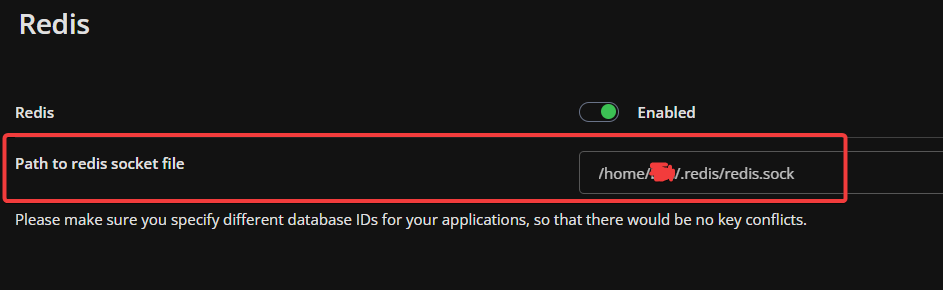
- Zet redis aan en sla Path to redis socket file op voor later.
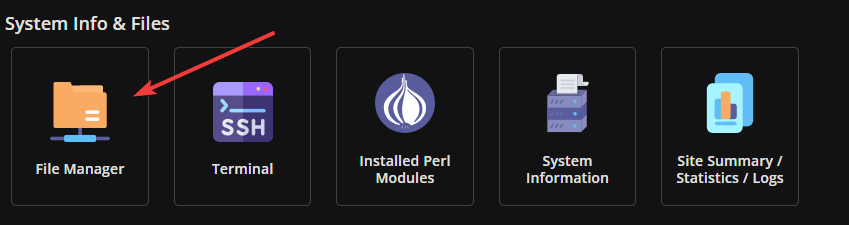
- Ga terug naar het algemene dashboard en ga naar System Info & Files > File Manager.
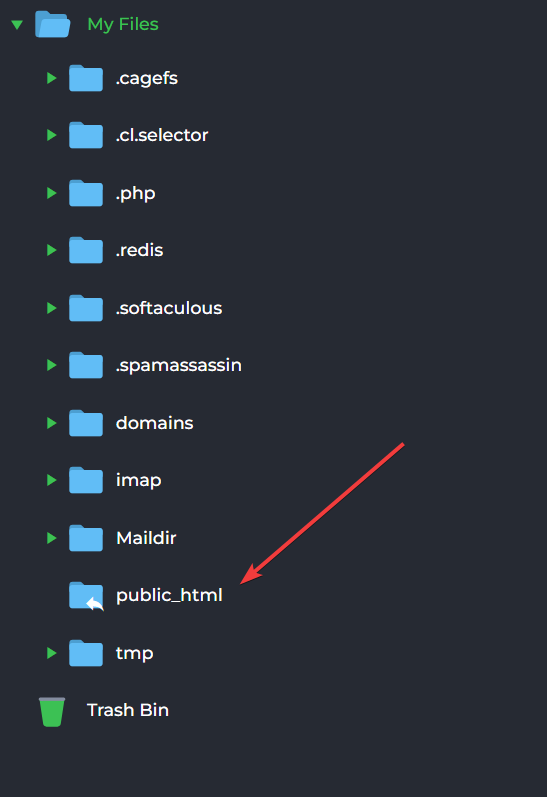
- Open public_html door te dubbel klikken**.**
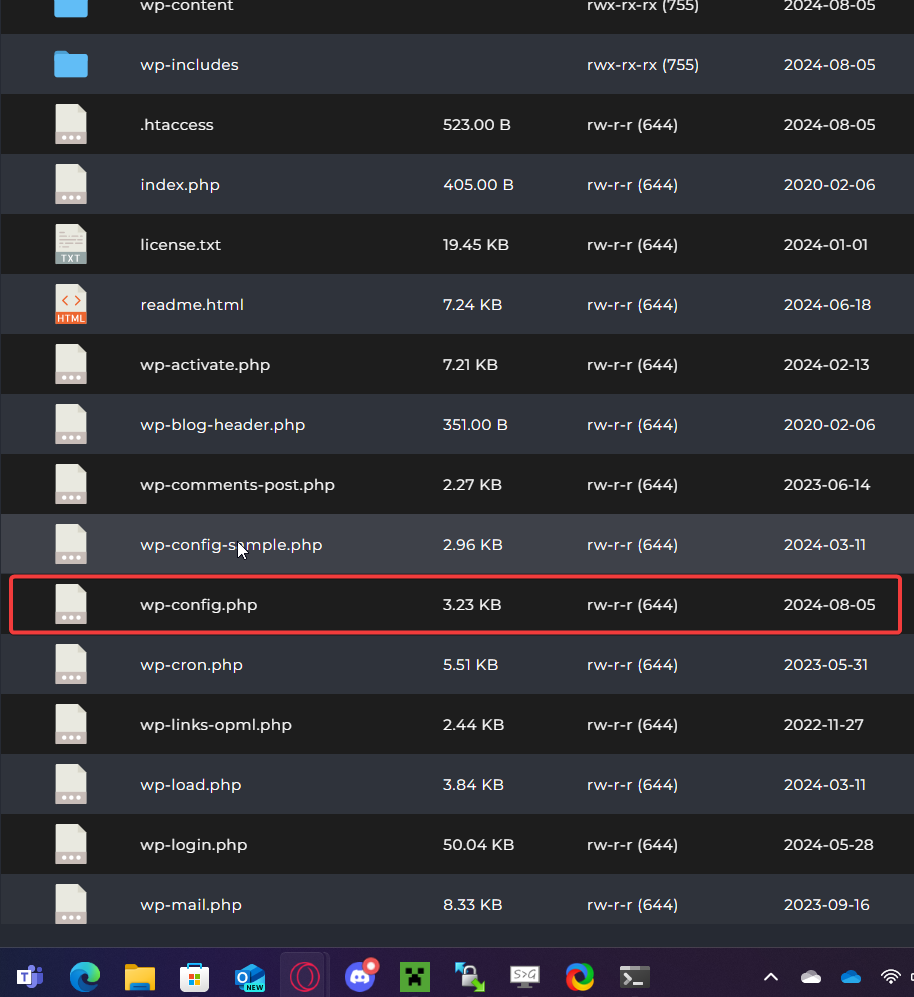
- Open nu het bestand wp-config.php
-
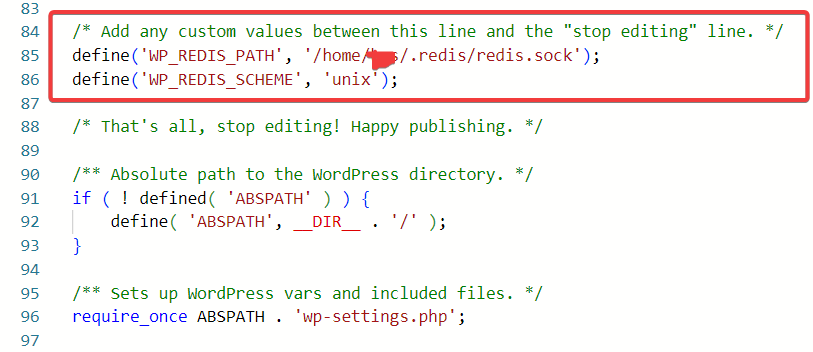
Ga naar beneden tot je "/ That's all, stop editing! Happy publishing. /" ziet staan.
-
Voeg hierboven hetvolgende:
define('WP_REDIS_PATH', '**');
define('WP_REDIS_SCHEME', 'unix');
-
Voeg haal alleen de ** weg en zet hetgeen wat we gekopieerd hebben bij stap 7.
-
Ga nu terug naar het wordpress-dashboard. Ga naar Plugins > installed Plugins. Klik hier bij Redis Object Cache op Settings.

- Klik nu op Enable Object cache.
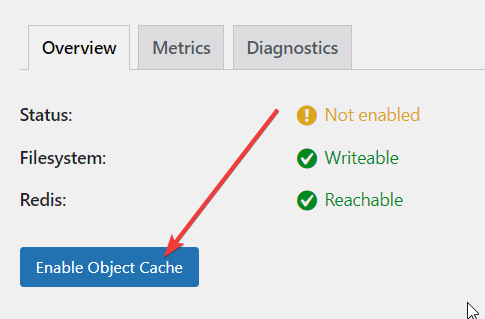
Staat er nu bij Status de melding Connected. dan werkt redis!Mocht het niet lukken neem hier contact met ons op via de discord of maak een ticket aan!